فعال سازی دائمی آفیس و بررسی وضعیت فعالبودن آن
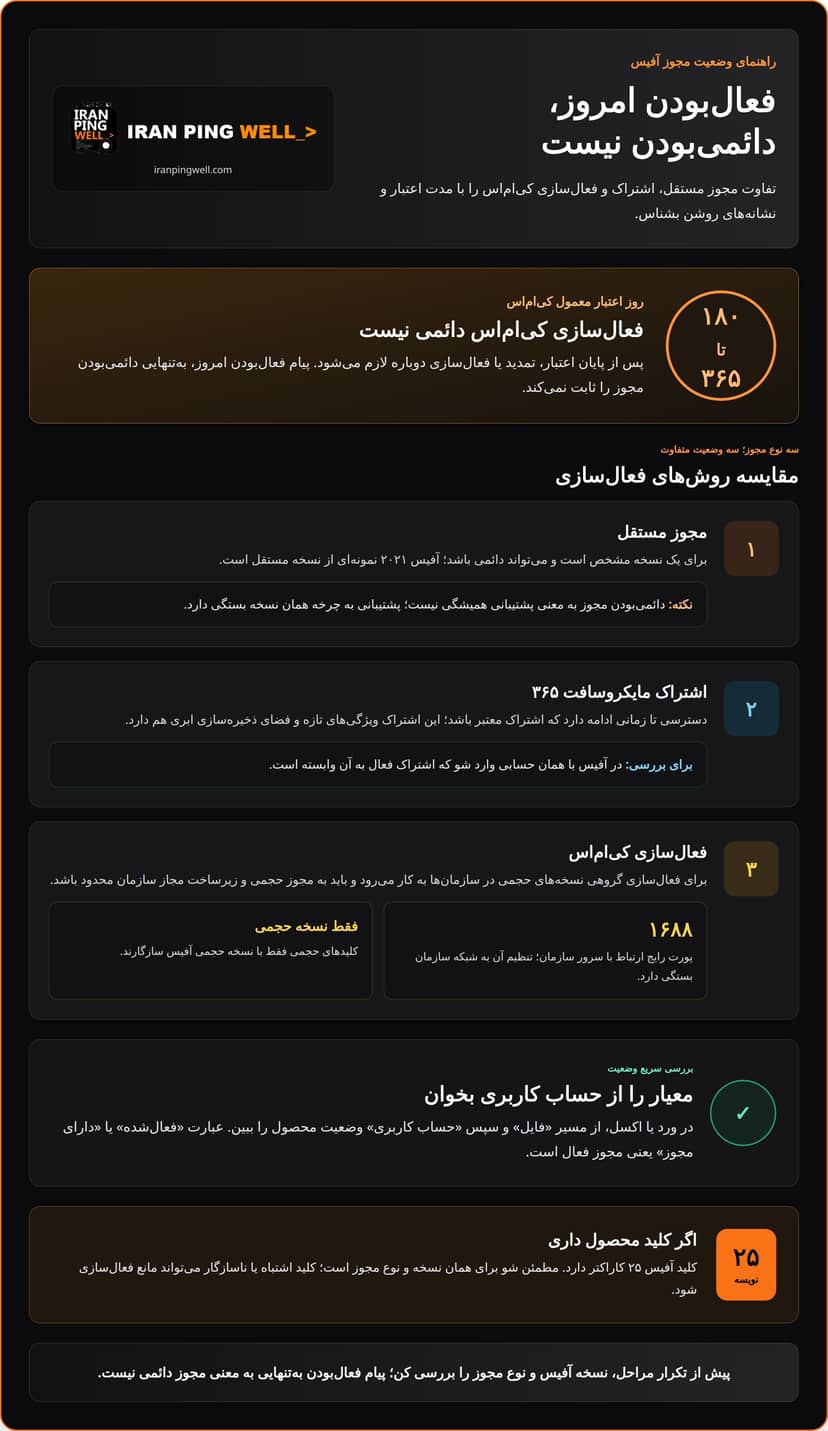
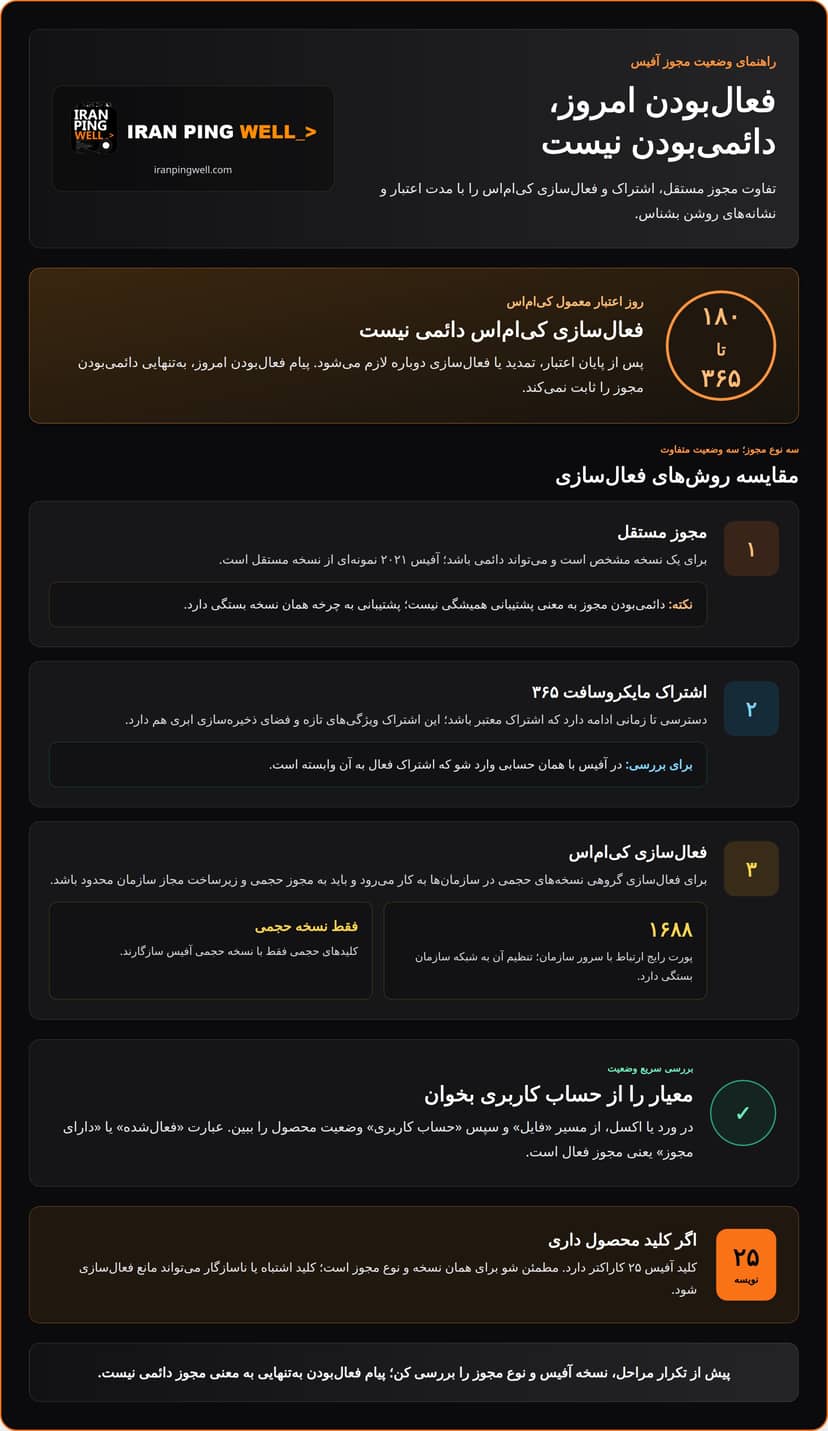
فعالبودن آفیس امروز، لزوماً به معنی فعالسازی دائمی آن نیست. برای فعال سازی دائمی مجموعه نرم افزارهای آفیس، اول وضعیت مجوز را بررسی کن و تفاوت فعالسازی با کلید معتبر و روش کیاماس را بشناس؛ فعالسازی با کیاماس معمولاً بین ۱۸۰ تا ۳۶۵ روز اعتبار دارد و پس از آن باید تکرار شود.
اگر با پیام «شکست فعالسازی محصول» روبهرو شدهای یا مطمئن نیستی آفیس فعال است، فقط به بازشدن برنامهها اکتفا نکن. وضعیت مجوز را از بخش حساب کاربری ورد یا اکسل ببین؛ عبارت «فعالشده» یا «دارای مجوز» نشان میدهد آفیس فعال است. این بررسی ساده کمک میکند پیش از ادامه کار، علت پیام یا محدودیت را بهتر تشخیص بدهی.
در ادامه، قدمبهقدم روش بررسی وضعیت آفیس را از داخل برنامه و خط فرمان میخوانی، با خطای «شکست فعالسازی محصول» آشنا میشوی و راهکارهای رفع آن را مرور میکنی. همچنین توضیح میدهیم فعالسازی کیاماس چگونه انجام میشود، چه محدودیتهایی دارد و چرا با فعالسازی دائمی یکی نیست. با این راهنما میتوانی روش مناسب نسخه آفیس خودت را تشخیص بدهی و از تکرار بیدلیل مراحل فعالسازی پرهیز کنی.
نکات کلیدی
- برای تشخیص فعالبودن آفیس، وضعیت مجوز را از بخش حساب کاربری ورد یا اکسل ببین؛ پیام فعالبودن مجوز، نشانه فعالسازی است.
- اگر خطای شکست فعالسازی محصول را دیدی، پیش از تکرار مراحل، نسخه آفیس و نوع مجوز آن را بررسی کن.
- فرمان خط فرمان میتواند وضعیت مجوز آفیس را دقیقتر نشان دهد؛ با نتیجه آن مشخص میشود که به فعالسازی دوباره نیاز داری یا نه.
- کلیدهای حجمی فقط با نسخه حجمی آفیس سازگارند و فعالسازی با کیاماس به معنی فعالسازی دائمی نیست.
- اگر برای استفاده از نرمافزار به مجوز دیجیتال نیاز داری، پینگول کلید لایسنس دیجیتال عرضه میکند.
رفع خطای Product Activation Failed
مجوز دائمی آفیس با اشتراک مایکروسافت ۳۶۵ فرق دارد: مجوز دائمی برای نسخهای مستقل است، اما اشتراک مایکروسافت ۳۶۵ تا زمان اعتبار اشتراک دسترسی میدهد و ویژگیهای تازه و فضای ذخیرهسازی ابری هم دارد. برای فعال سازی دائمی مجموعه نرم افزارهای آفیس، باید از مجوز معتبر همان نسخه استفاده کنی؛ آفیس ۲۰۲۱ نمونهای از نسخه مستقل است.
نسخههای مستقل، از جمله آفیس ۲۰۲۱، میتوانند مجوز دائمی داشته باشند. بااینحال، دائمیبودن مجوز به معنی پشتیبانی همیشگی نیست؛ زمان پایان پشتیبانی به چرخه پشتیبانی همان نسخه وابسته است. برای نسخههای ۲۰۱۰، ۲۰۱۶، ۲۰۱۹ و ۲۰۲۱، تاریخ پایان پشتیبانی را جداگانه بر اساس نسخه بررسی کن.
- ابتدا متن خطا را دقیق بخوان و نسخه آفیس را پیدا کن. در ورد یا اکسل، از بخش حساب کاربری نام نسخه و وضعیت مجوز را ببین. پیام «شکست فعالسازی محصول» ممکن است به کلید اشتباه، ناسازگاری مجوز با نسخه نصبشده یا پایان اعتبار مجوز مربوط باشد. اگر کد 0X4004F00c را میبینی، آن را یادداشت کن.
- اگر کلید محصول داری، مطمئن شو برای همان نسخه و نوع مجوز آفیس است. کلیدهای حجمی فقط با نسخه حجمی کار میکنند. کلید محصول آفیس ۲۵ کاراکتر دارد. آن را با ابزارهای ناشناس یا فرمان inpkey از منبع نامعتبر وارد نکن. خطای تایپی یا انتخاب نسخه اشتباه میتواند مانع فعالسازی شود.
- در آفیس ۲۰۱۶، فایل اسکریپت مجوز معمولاً در پوشه Office16 قرار دارد. اگر خطا را با خط فرمان بررسی میکنی، فرمان را فقط برای نصب خودت و با دسترسی مناسب اجرا کن. نام پوشه به نسخه نصبشده بستگی دارد؛ مسیر نادرست باعث میشود اسکریپت پیدا نشود. نتیجه را با وضعیت حساب کاربری تطبیق بده.
- برای پیام «مجوز منقضی شده»، ابتدا مشخص کن مجوزت اشتراکی است یا دائمی. اگر نسخه اشتراکی داری، دوباره با حساب دارای اشتراک وارد شو. اگر کلید معتبر داری، مراحل فعالسازی همان نسخه را تکرار کن. فعال سازی دائمی مجموعه نرم افزارهای آفیس با تکرار این مراحل بهتنهایی ممکن نیست؛ مجوز نسخه مربوط باید معتبر باشد.
- فعالساز کیاماس را با مجوز دائمی اشتباه نگیر. این روش معمولاً برای فعالسازی گروهی نسخههای حجمی در سازمانها به کار میرود و معمولاً بین ۱۸۰ تا ۳۶۵ روز اعتبار دارد؛ پس از آن، تمدید یا فعالسازی دوباره لازم میشود. از فعالسازهای ناشناس استفاده نکن و برای اجرای آنها آنتیویروس یا دیواره آتش ویندوز را خاموش نکن. اگر پیام «فعالسازی محصول با موفقیت انجام شد» دیدی، وضعیت مجوز را هم بررسی کن.
بررسی وضعیت فعال بودن آفیس از بخش Account
- ورد یا اکسل را باز کن و از صفحه اصلی یک سند را انتخاب کن. برای بررسی، لازم نیست فایل را ویرایش یا ذخیره کنی. وضعیت مجوز در بخش حساب کاربری آفیس نمایش داده میشود. اگر پیش از بازشدن سند پیام فعالسازی دیدی، آن را ببند و از منوی فایل وارد تنظیمات حساب شو.
- از نوار بالای برنامه، «File» و سپس «Account» را انتخاب کن. در بعضی نسخهها، گزینه «Office Account» نمایش داده میشود. این مسیر در ورد و اکسل راهی مستقیم برای دیدن وضعیت فعالسازی است. اگر زبان برنامه فارسی باشد، نام گزینهها ترجمه شده است، اما جای آنها در منوی فایل تغییر نمیکند.
- در صفحه Account، وضعیت محصول را بخوان. عبارت «Product Activated» یا «Licensed» یعنی مجوز آفیس فعال است. اگر کنار نام محصول پیام نیاز به فعالسازی میبینی، وضعیت هنوز تأیید نشده است. نام نسخه آفیس و نوع محصول را هم یادداشت کن؛ برای مثال، آفیس ۲۰۲۱ را با نسخه دیگری اشتباه نگیر.
- اگر حساب Microsoft نمایش داده میشود، بررسی کن همان حسابی باشد که هنگام فعالسازی یا خرید نسخه استفاده شده است. این نکته برای اشتراک مایکروسافت ۳۶۵ مهم است، چون فعالسازی آن به ورود با حساب فعال نیاز دارد. در نسخه مستقل دارای کلید، وضعیت مجوز را هم بخوان؛ صرف نمایش نشانی حساب، فعالبودن مجوز را ثابت نمیکند.
- اگر آفیس عبارت «Licensed» را نشان میدهد، اما نوار هشدار فعالسازی باقی مانده است، برنامه را ببند و دوباره باز کن. سپس وضعیت Account را در ورد یا اکسل بررسی کن. پیام خطا، نام نسخه و وضعیت مجوز را کنار هم یادداشت کن. این اطلاعات کمک میکنند هشدار قدیمی را از مشکل جاری تشخیص بدهی.
- برای بررسی اولیه، سراغ ابزارهایی مثل kmsauto یا دستور sethst نرو. این نامها ممکن است در راهنماهای فعالسازی دیده شوند، اما برای این بررسی، وضعیت نمایشدادهشده در پنجره Account معیار است. استفاده از خط فرمان مرحلهای جداگانه است و جای بررسی حساب را نمیگیرد؛ هر روش اطلاعات متفاوتی نشان میدهد.
- اگر Account پیام فعالسازی میدهد، کلید محصول را با نسخه نصبشده تطبیق بده. کلیدهای حجمی فقط برای نسخه حجمی آفیس هستند. اگر نسخه اشتراکی داری، با حساب فعال وارد شو و دوباره صفحه Account را بررسی کن. پس از تغییر، عبارت «Product Activated» یا «Licensed» را پیدا کن تا نتیجه روشن باشد.
برخی راهنماها نصب و اجرای ابزارهای فعالسازی را به غیرفعالکردن آنتیویروس و فایروال مشروط میکنند. این شرط را با دقت بخوان: در چنین راهنماهایی خاموشبودن این محافظها لازم دانسته میشود. نامبردن از یک ابزار در راهنما بهتنهایی به معنای تأیید آن یا مجوز استفاده نیست. برای بررسی وضعیت آفیس، نتیجه بخش Account را از این دستورالعملها جدا نگه دار. چنین شرطی را بخشی از همان راهنما بدان، نه نشانهای از وضعیت مجوز برنامه.
آشنایی با فعالسازی از طریق KMS
روش پایدار و مجاز، استفاده از مجوز معتبر آفیس است؛ برای نسخه مستقل، کلید همان نسخه و برای اشتراک، حساب فعال مایکروسافت لازم است. کیاماس بهتنهایی مجوز دائمی نیست و استفاده از آن باید به مجوز حجمی سازمانی و زیرساخت مجاز محدود باشد.
- ابتدا مشخص کن آفیس نصبشده نسخه حجمی است یا مستقل. کیاماس برای فعالسازی گروهی در سازمانها طراحی شده و کلیدهای حجمی با نسخههای دیگر آفیس سازگار نیستند. اگر نسخه شخصی داری، از ابزارهای فعالساز حجمی استفاده نکن؛ نوع مجوز و نسخه نصبشده باید با هم مطابقت داشته باشند.
- اگر سازمانت مجوز حجمی دارد، از مسئول فناوری اطلاعات درباره سرور داخلی کیاماس راهنمایی بگیر. در این روش، رایانه برای فعالسازی با سرور سازمان ارتباط میگیرد. پورت رایج این ارتباط ۱۶۸۸ است، اما تنظیم آن به شبکه و پیکربندی سازمان وابسته است، نه به یک نشانی عمومی برای همه کاربران.
- به زمان اعتبار توجه کن. فعالسازی آفیس با کیاماس معمولاً بین ۱۸۰ تا ۳۶۵ روز اعتبار دارد و پس از آن باید تمدید یا تکرار شود. بنابراین دیدن پیام فعالبودن امروز، به معنی دائمیشدن مجوز نیست. این تفاوت را هنگام انتخاب روش فعالسازی در نظر بگیر.
- برای بررسی، وضعیت مجوز را از مسیر Account در ورد یا اکسل ببین. ابزارهای خط فرمان مانند cscript نیز میتوانند جزئیات مجوز را نمایش دهند، اما اجرای آنها بهتنهایی مجوز معتبر ایجاد نمیکند. دستورها را فقط برای بررسی نصب خودت و با مسیر مربوط به نسخه آفیس اجرا کن.
- از ابزارهای ناشناس، فایلهای فشرده مشکوک و سرورهای عمومی معرفیشده در راهنماهای نامعتبر دوری کن. این ابزارها ممکن است فایل اجرایی نامطمئن داشته باشند یا تنظیمات آفیس را تغییر دهند. خاموشکردن Windows Defender یا دیواره آتش برای اجرای فعالساز هم راهکار مناسبی نیست.
- مسیر نصب را با دقت تشخیص بده. پوشه Program Files محل رایج نصب نسخههای ۶۴ بیتی است، اما محل نصب ممکن است در رایانه تو متفاوت باشد. اجرای اسکریپت از پوشه اشتباه باعث میشود فایل مجوز پیدا نشود؛ مسیر را از محل واقعی نصب آفیس بردار.
- اگر در رایانه شخصی دنبال فعالسازی دائمی هستی، از مجوز معتبر نسخه مستقل استفاده کن و کلید همان نسخه را وارد کن. برای اشتراک مایکروسافت ۳۶۵، با حساب دارای اشتراک وارد شو. کیاماس سازمانی جایگزین خرید مجوز شخصی نیست و اعتبار دورهای آن را نباید با مجوز دائمی اشتباه گرفت.
در صفحهای که دستور فعالسازی آفیس از طریق CMD را توضیح میدهد، تنظیم پورت KMS روی 1688 ذکر شده است. کلیدهای Volume معرفیشده دائمی نیستند و برای فعالسازی اولیه یا استفاده همراه KMS مطرح شدهاند؛ بنابراین نباید آنها را با مجوز دائمی یکی دانست. متن بازه استفاده پس از فعالسازی را معمولاً 30 تا 180 روز عنوان میکند، در حالی که توضیح اعتبار KMS را معمولاً ۱۸۰ تا ۳۶۵ روز میداند؛ این دو بازه را جداگانه در نظر بگیر. همچنین صفحه استفاده از KMS را در ویندوز ۱۰ معمولاً سادهتر توصیف میکند، اما این توصیف بهتنهایی نوع مجوز یا دائمیبودن آن را تغییر نمیدهد.
بررسی وضعیت فعالبودن آفیس در ورد و CMD
- برای شروع، ورد را باز کن و از منوی «File» وارد بخش «Account» شو. اگر عبارت «Licensed» را میبینی، مجوز در برنامه فعال است. اگر پیام فعالسازی نمایش داده میشود، بررسی خط فرمان میتواند جزئیات بیشتری از مجوز نصبشده نشان دهد، اما بهتنهایی مجوز تازهای ایجاد نمیکند.
- از منوی شروع ویندوز، عبارت «Command Prompt» را جستوجو کن. روی نتیجه راستکلیک کن و «Run as administrator» را بزن. برای اجرای فرمان به دسترسی مدیر نیاز داری؛ اگر پنجره تأیید ویندوز باز شد، اجازه اجرا بده. پنجره خط فرمان را باز نگه دار تا خروجی فرمان را ببینی.
- برای آفیس ۲۰۱۶، مسیر نصب را پیدا کن و وارد پوشه «Office16» شو. فایل «ospp.vbs» در این مسیر قرار میگیرد. مسیر نصب با محل انتخابشده هنگام نصب ارتباط دارد و ممکن است در پوشه «Program Files» یا «Program Files (x86)» باشد. پوشه درست باید فایل اسکریپت مجوز آفیس را داشته باشد.
- در خط فرمان، ابتدا به پوشهای برو که فایل اسکریپت در آن قرار دارد. سپس فرمان
cscript ospp.vbs /dstatusرا اجرا کن. عبارت «cscript ospp» به اجرای اسکریپت مجوز در محیط خط فرمان اشاره دارد. اگر فرمان را از پوشه دیگری اجرا کنی، ویندوز ممکن است فایل را پیدا نکند؛ در این صورت مسیر را دوباره بررسی کن. - خروجی را بخوان و دنبال عبارت «LICENSE STATUS» بگرد. اگر وضعیت «LICENSED» نمایش داده میشود، نیازی به فعالسازی دوباره نیست. اگر وضعیت دیگری میبینی، نام محصول و اطلاعات مجوز را یادداشت کن. نتیجه را با بخش Account در ورد مقایسه کن تا وضعیت ثبتشده در اسکریپت را از پیام برنامه تفکیک کنی.
- اگر چند نسخه آفیس نصب شدهاند، خروجی ممکن است چند شناسه مجوز نشان دهد. هر مورد را جداگانه بخوان و نام محصول را با نسخهای که استفاده میکنی تطبیق بده. برای نمونه، وضعیت یک محصول حجمی را با مجوز نسخه دیگری یکی نگیر؛ کلیدهای حجمی فقط برای نسخه حجمی آفیس هستند.
- برای بررسی مجوز، سراغ ابزارهایی مانند «Microsoft Toolkit» یا «KMS Auto Lite» نرو. نام این ابزارها در راهنماهای غیررسمی دیده میشود، اما جایگزین خروجی اسکریپت مجوز نیستند. نصب ابزار ناشناس یا خاموشکردن محافظ ویندوز برای اجرای آن، مجوز را معتبر نمیکند. فرمان بررسی فقط وضعیت فعلی را گزارش میدهد.
- اگر خط فرمان پیام خطا داد، مسیر «Office16» و وجود فایل «ospp.vbs» را دوباره بررسی کن. برای آفیس ۲۰۱۶، نام پوشه باید با نسخه نصبشده هماهنگ باشد. پس از اجرای موفق فرمان، نتیجه «LICENSED» را با پیام «Product Activated» در ورد یا اکسل تطبیق بده؛ اختلاف این دو نتیجه میتواند نشان دهد نسخهها یا مجوزهای بررسیشده یکی نیستند.
بررسی وضعیت فعالسازی آفیس
- پس از نصب آفیس، ورد یا اکسل را باز کن و وضعیت مجوز را ببین. متن راهنمای نصب، برای نرمافزارهای آفیس محدودیت زمانی ۳۰روزه ذکر میکند؛ پس بررسی را به بعد موکول نکن. بازشدن برنامه بهتنهایی فعالبودن مجوز را ثابت نمیکند. پیامهای داخل برنامه و صفحه حساب کاربری اطلاعات دقیقتری میدهند.
- از منوی فایل وارد بخش حساب کاربری شو و عبارت وضعیت مجوز را بخوان. پیام «Product Activated» یا «Licensed» یعنی آفیس فعال است. اگر پیام درخواست فعالسازی میبینی، نام نسخه و نوع مجوز را هم ثبت کن. برای نمونه، نسخه مستقل آفیس ۲۰۲۱ را با اشتراک مایکروسافت ۳۶۵ یکی نگیر.
- اگر از مایکروسافت ۳۶۵ استفاده میکنی، بررسی کن با همان حسابی وارد شده باشی که اشتراک فعال به آن وصل است. ورود با حساب دیگر ممکن است وضعیت اشتراک را نشان ندهد. پس از ورود دوباره، ورد را ببند و باز کن؛ سپس پیام صفحه حساب را با هشدار بالای سند مقایسه کن.
- برای بررسی مجوز نسخه مستقل، نام نسخه نصبشده را با کلیدی که وارد کردهای تطبیق بده. کلید محصول آفیس ۲۵ کاراکتر دارد و کلیدهای حجمی فقط با نسخه حجمی سازگارند. اگر میخواهی درباره فعال سازی دائمی مجموعه نرم افزارهای آفیس تصمیم بگیری، پیام فعالبودن را از نوع مجوز جدا کن؛ فعالبودن فعلی بهتنهایی دوام مجوز را نشان نمیدهد.
- اگر وضعیت فعالسازی موقت است، روش استفادهشده را مشخص کن. فعالسازی با کیاماس معمولاً بین ۱۸۰ تا ۳۶۵ روز اعتبار دارد و پس از آن باید تکرار شود. این بازه را با مجوز دائمی اشتباه نگیر. پیام فعالبودن در یک روز، بهتنهایی ماندگاری مجوز را ثابت نمیکند.
- برای تشخیص مجوز، از ابزارهای ناشناس مانند Auto Lite یا راهنماهای نصب از نشانیهای عمومی، از جمله msguides، استفاده نکن. این ابزارها جایگزین وضعیت حساب کاربری یا بررسی مجوز در آفیس نیستند. فایل فعالساز را اجرا نکن و برای نصب آن محافظ ویندوز را خاموش نکن؛ وضعیت مجوز را از خود برنامه و اطلاعات حساب بخوان.
- اگر پیامها با هم تفاوت دارند، نام نسخه، عبارت نمایشدادهشده در حساب کاربری و نوع مجوز را جداگانه یادداشت کن. برای مثال، اگر ورد «Licensed» نشان میدهد اما پنجره فعالسازی باز میشود، نسخه نصبشده را با حساب یا کلید مربوط تطبیق بده. این مقایسه کمک میکند بفهمی پیامها به یک نسخه مربوط هستند یا نه.
- پس از تغییر حساب یا نصب دوباره، آفیس را ببند و دوباره اجرا کن. سپس وضعیت حساب کاربری را بررسی کن. اگر «Product Activated» نمایش داده میشود، برنامه فعال است؛ اما برای تشخیص مجوز دائمی باید نوع مجوز را هم در نظر بگیری. فعال سازی دائمی مجموعه نرم افزارهای آفیس به مجوز معتبر نسخه وابسته است، نه صرفاً پیام فعالبودن فعلی.
پینگول
پینگول زمانی به کارت میآید که پس از بررسی آفیس، برای تهیه مجوز نرمافزار یا دسترسی به سرویسهای دیجیتال به گزینهای روشن نیاز داشته باشی. ابتدا نیازت را مشخص کن: کلید لایسنس دیجیتال میخواهی، اشتراک سرویس هوش مصنوعی یا ابزار فروش محصولات دیجیتال؟ انتخاب مناسب به کاری بستگی دارد که میخواهی انجام بدهی.
اگر به مجوز نرمافزاری نیاز داری، پینگول کلید لایسنس دیجیتال عرضه میکند. پیش از انتخاب، نام نرمافزار و نوع دسترسی موردنیازت را مشخص کن. این کار کمک میکند مجوز نرمافزار را با اشتراک یا روش فعالسازی دورهای اشتباه نگیری.
برای کار یا یادگیری با ابزارهای هوش مصنوعی، اشتراک سرویسهای هوش مصنوعی گزینه مرتبط دیگری است. ابتدا سرویس موردنیازت را مشخص کن و سپس نوع دسترسی مناسب را در نظر بگیر. این گزینه برای دسترسی به سرویسهای هوش مصنوعی است، نه برای رفع خطای فعالسازی آفیس.
اگر فروشنده محصولات دیجیتال هستی، پنل فروشندگان پینگول میتواند به نیاز کسبوکارت مربوط باشد. اما اگر فقط میخواهی وضعیت مجوز آفیس شخصیات را بررسی کنی، ابزارهای داخل ورد یا خط فرمان برای همین کار مناسباند.
یک بازخورد کوتاه در نمونههای لحن پینگول چنین است: «جمعه سفارش زدم، فکر کردم تعطیله. اتفاقاً زودتر هم اومد.» این تجربه سرعت را بهخوبی نشان میدهد؛ بااینحال، نیازت را مبنای انتخاب میان مجوز نرمافزار، اشتراک هوش مصنوعی و پنل فروشندگان قرار بده.
برای بررسی گزینههای متناسب با نیازت، با پینگول تماس بگیر.