خرید لایسنس نود 32 اورجینال با خدمات نصب و انتقال
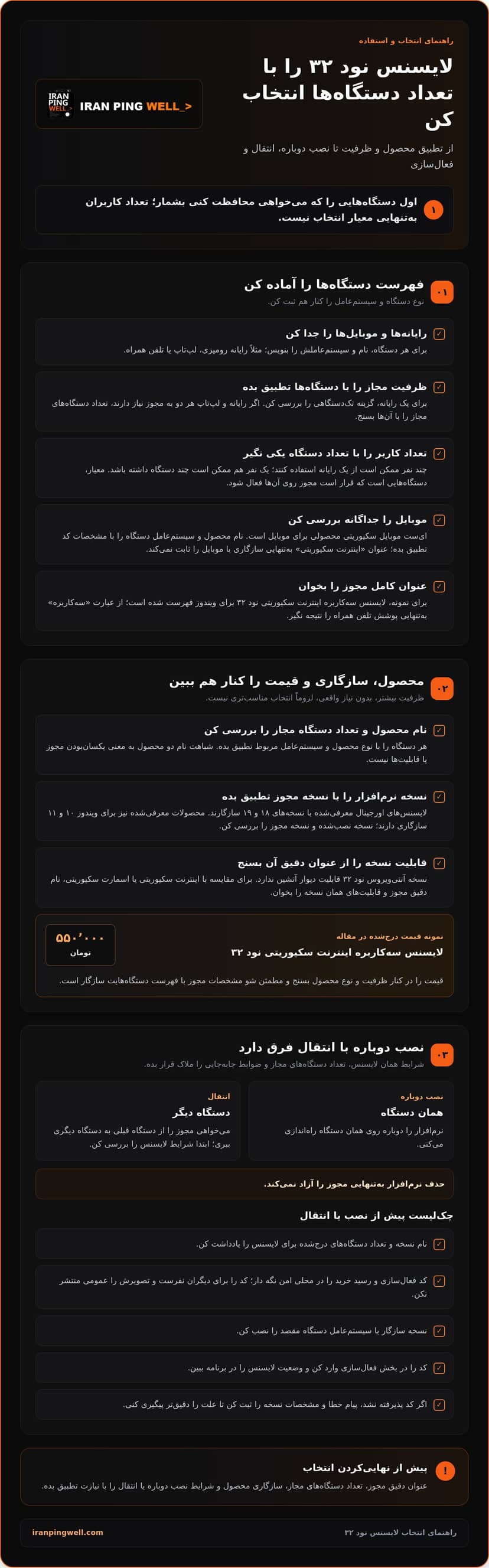
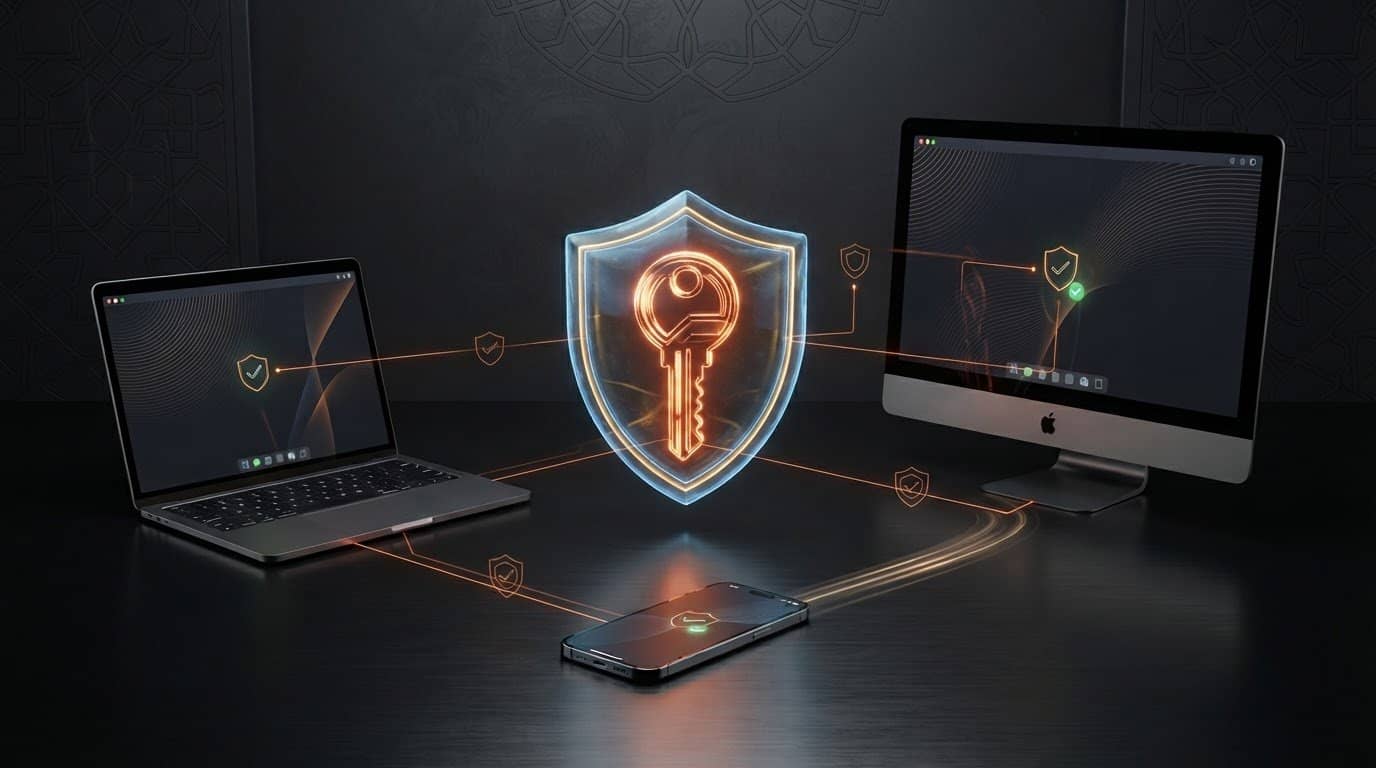
انتخاب لایسنس نود ۳۲ باید با تعداد دستگاههایی شروع شود که میخواهی از آنها محافظت کنی. برای خرید لایسنس نود 32 اورجینال، اول مشخص کن کد را برای یک دستگاه میخواهی یا چند دستگاه؛ بعد سراغ دریافت و واردکردن کد فعالسازی برو. نصب دوباره یا انتقال لایسنس هم به شرایط همان مجوز بستگی دارد، پس پیش از جابهجایی، این تفاوت را در نظر بگیر.
طبیعی است که بخواهی کد معتبر بگیری و بدانی پس از خرید دقیقاً چه مراحلی پیش رو داری. در این راهنما، معیار انتخاب لایسنس بر اساس تعداد دستگاه، روند تحویل و بازیابی کد، شیوه فعالسازی و نکتههای مربوط به نصب مجدد و انتقال را روشن میکنیم. همچنین توضیح میدهیم چه عواملی در قیمت اثر دارند و هنگام خرید آنلاین در ایران به چه جزئیاتی توجه کنی. به این ترتیب، میتوانی با دید روشنتری گزینه مناسب را انتخاب کنی و مراحل استفاده از لایسنس را بدون سردرگمی پیش ببری.
نکات کلیدی
- تعداد دستگاههایی را که قرار است از آنها محافظت کنی، مبنای انتخاب لایسنس قرار بده.
- پیش از نصب دوباره یا انتقال، شرایط همان لایسنس را بررسی کن؛ امکان جابهجایی به نوع مجوز بستگی دارد.
- کد فعالسازی را پس از دریافت در محل امن نگه دار تا در صورت نیاز به بازیابی، دسترسی به آن سادهتر باشد.
- برای فعالسازی، مراحل واردکردن کد را بهترتیب انجام بده و وضعیت لایسنس را در برنامه بررسی کن.
- با شناخت تفاوت گزینههای دیجیتال و مراحل استفاده از آنها، خریدت را آگاهانهتر انجام بده.
امکان نصب مجدد یا انتقال لایسنس
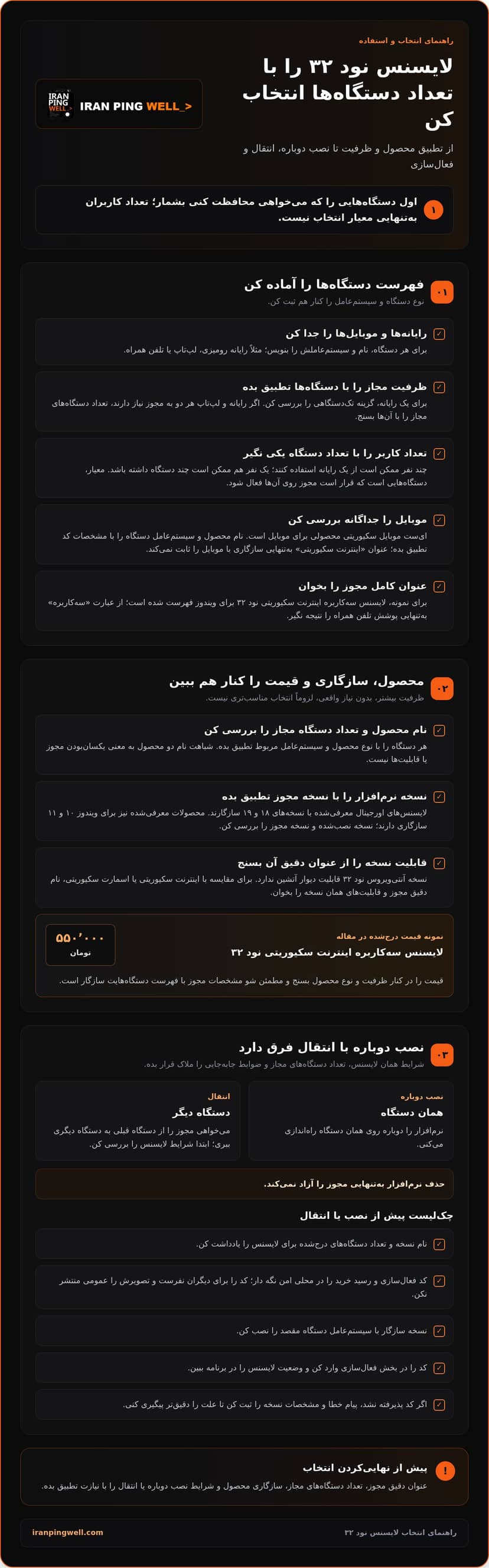
نصب دوباره و انتقال دو کار متفاوتاند. نصب مجدد یعنی نرمافزار را روی همان دستگاه دوباره راهاندازی کنی؛ انتقال یعنی مجوز را از دستگاه قبلی به دستگاه دیگری ببری. پیش از هر دو کار، شرایط لایسنس را بخوان. تعداد دستگاههای مجاز و ضوابط جابهجایی مشخص میکنند کد روی چه دستگاههایی قابل استفاده است.
تفاوت آنتیویروس نود ۳۲ با ایست اینترنت سکیوریتی و اسمارت سکیوریتی چیست؟ نسخه آنتیویروس نود ۳۲ قابلیت دیوار آتشین ندارد. نام دو نسخه دیگر به محصولات متفاوت اشاره میکند؛ پس برای مقایسه، عنوان دقیق مجوز و قابلیتهای همان نسخه را بررسی کن.
از کجا لایسنس اصلی آنتیویروس ایست نود ۳۲ در ایران بخریم؟ فروشگاهی را انتخاب کن که نسخه، تعداد دستگاههای مجاز، سازگاری و روش دریافت کد را روشن توضیح میدهد. اصالت کد تنها معیار نیست؛ باید بدانی مجوز برای کدام نسخه است و نصب دوباره یا انتقال آن چه شرایطی دارد.
برای پیشگیری از خطا، پیش از حذف برنامه کد فعالسازی و اطلاعات خرید را نگه دار. اگر نرمافزار را روی همان دستگاه دوباره راهاندازی میکنی، نسخه سازگار را نصب کن و کد را طبق راهنمای فعالسازی وارد کن. اگر میخواهی مجوز را به دستگاه دیگری منتقل کنی، ابتدا شرایط لایسنس را بررسی کن. حذف نرمافزار بهتنهایی مجوز را آزاد نمیکند.
این مراحل را بهترتیب انجام بده:
- نام نسخه و تعداد دستگاههای درجشده برای لایسنس را یادداشت کن.
- کد فعالسازی و رسید خرید را در محلی امن نگه دار.
- نسخه سازگار با سیستمعامل دستگاه مقصد را نصب کن.
- کد را در بخش فعالسازی وارد کن و نتیجه را در برنامه ببین.
- اگر کد پذیرفته نشد، پیام خطا و مشخصات نسخه را ثبت کن تا علت را دقیقتر پیگیری کنی.
سازگاری نسخه را هم در نظر بگیر. لایسنسهای اورجینال معرفیشده با نسخههای ۱۸ و ۱۹ سازگارند و محصولات معرفیشده برای ویندوز ۱۰ و ۱۱ سازگاری دارند. اگر نرمافزار دستگاهت نسخه دیگری است، تفاوت نسخه نصبشده و نسخه مجوز را بررسی کن. پیش از پاککردن برنامه، این تطبیق را انجام بده تا هنگام نصب دوباره با نسخه نامتناسب روبهرو نشوی.
هنگام تعویض رایانه، ابتدا مشخص کن مجوز برای چند دستگاه صادر شده و شرایط همان لایسنس برای توقف استفاده روی دستگاه قبلی چیست. کد را برای دیگران نفرست و تصویر آن را عمومی منتشر نکن تا اطلاعات فعالسازی افشا نشود. عبارتهایی مانند سکیوریتی هوشمند و سکیوریتی هوشمند پرمیوم را با نام نسخه اشتباه نگیر؛ عنوان دقیق مجوز را مبنا قرار بده.
انتخاب لایسنس بر اساس تعداد دستگاه
برای انتخاب درست، ابتدا دستگاههایی را بشمار که قرار است مجوز روی آنها فعال شود. اگر فقط یک رایانه خانگی داری، گزینه تکدستگاهی را بررسی کن. اگر هم رایانه و هم لپتاپ به مجوز نیاز دارند، تعداد دستگاههای مجاز را با این دو دستگاه تطبیق بده. شمار کاربران معیار کافی نیست: چند نفر ممکن است از یک رایانه مشترک استفاده کنند، درحالیکه یک نفر میتواند چند دستگاه داشته باشد.
برای خانواده، فهرستی ساده بساز: رایانه رومیزی، لپتاپ و تلفن همراه. کنار هر مورد، سیستمعامل و محصول موردنیازت را بنویس. برای نمونه، یک لایسنس سهکاربره اینترنت سکیوریتی نود ۳۲ برای ویندوز در بازار فهرست شده است. بااینحال، عنوان «سهکاربره» را بهتنهایی معادل پوشش تلفن همراه نگیر؛ مشخصات مجوز باید نوع دستگاههای قابل استفاده را روشن کند.
تلفن همراه را جداگانه بررسی کن. ایست موبایل سکیوریتی محصولی برای موبایل است؛ هنگام انتخاب، نام دقیق محصول و سیستمعامل دستگاه را با مشخصات کد تطبیق بده. اگر میخواهی هم رایانه ویندوزی و هم تلفن همراه را پوشش بدهی، وجود عبارت اینترنت سکیوریتی در نام نسخه بهتنهایی سازگاری آن با هر دو دستگاه را ثابت نمیکند. نوع محصول و شمار دستگاههای مجاز را در کنار هم بسنج.
این روش کمک میکند دستگاهی از قلم نیفتد:
- نام و سیستمعامل هر دستگاه را در فهرستی جداگانه ثبت کن.
- رایانهها را از تلفنهای همراه تفکیک کن.
- در مشخصات لایسنس، تعداد دستگاه مجاز و نام محصول را بخوان.
- هر دستگاه را با نوع محصول و سیستمعامل مربوط تطبیق بده.
- اگر دستگاهی را جایگزین میکنی، شرایط انتقال مجوز را هم در نظر بگیر.
برای دو رایانه ویندوزی، گزینهای را بررسی کن که هر دو دستگاه را پوشش میدهد. برای یک رایانه و یک تلفن همراه، شمار دستگاه بهتنهایی کافی نیست و سازگاری محصول با هر دو نوع دستگاه نیز اهمیت دارد. خرید مجوزی با ظرفیت بیشتر، وقتی دستگاه اضافهای نداری، لزوماً مناسبتر نیست. تعداد مجاز را با نوع محصول بسنج و پیش از خرید عنوان کامل مجوز را بخوان.
تفاوت «تعداد دستگاه»، «تعداد کاربر» و «نوع محصول» را جدی بگیر. دو نفر ممکن است از یک رایانه مشترک استفاده کنند؛ در مقابل، یک نفر ممکن است رایانه و لپتاپ داشته باشد. معیار انتخاب، دستگاههایی است که قرار است با مجوز فعال شوند. اگر در توضیحات عبارتی مانند «صددرصد» دیدی، آن را جایگزین بررسی سازگاری نکن؛ پوشش هر دستگاه را از مشخصات خود لایسنس بسنج.
قیمت را هم کنار ظرفیت و نوع محصول ثبت کن تا مقایسه فقط بر پایه تعداد انجام نشود. لایسنس سهکاربره اینترنت سکیوریتی نود ۳۲ با قیمت ۵۵۰,۰۰۰ تومان فهرست شده است. این مبلغ را در کنار نیاز واقعی دستگاهها ببین و مطمئن شو عنوان و مشخصات مجوز با فهرست تو سازگار است.
پیش از خرید، مواردی را که هنوز روشن نیست از فروشنده بپرس؛ بهویژه اگر درباره سیستمعامل یا امکان استفاده روی دستگاههای متفاوت ابهام داری. توضیح روشن درباره پوشش هر دستگاه، انتخاب را دقیقتر میکند و از اتکا به برداشت شخصی از عنوان محصول میکاهد. فهرست دستگاهها را پس از خرید نیز نگه دار تا هنگام فعالسازی، همان موارد را با اطلاعات مجوز تطبیق بده.
تحویل لایسنس و پشتیبانی پس از خرید
پس از دریافت لایسنس، مطابقت سفارش با محصول تحویلشده را بررسی کن. نام محصول، نوع مجوز و تعداد دستگاهها باید با انتخابت همخوان باشد. برای نمونه، اگر سفارش برای محصول مشخصی ثبت شده، کد دریافتی را با همان عنوان بسنج؛ شباهت نامها دلیل کافی برای یکیبودن دو محصول نیست. این بررسی اولیه کمک میکند اختلاف سفارش و تحویل را از مشکل نصب جدا کنی.
پشتیبانی پس از خرید میتواند درباره روند سفارش، دریافت کد و اطلاعات درجشده در آن راهنمایی کند؛ اما این با پشتیبانی فنی تخصصی نرمافزار تفاوت دارد. اگر برنامه باز نمیشود یا تنظیمات دستگاه مشکل دارد، ابتدا نوع مسئله را مشخص کن. پرسش درباره وضعیت سفارش و درخواست عیبیابی سیستم دو موضوع جدا هستند. شرح دقیق هرکدام از رفتوبرگشتهای غیرضروری جلوگیری میکند.
برای روشنکردن موضوع، مسئله را در یک جمله مشخص بنویس. مثلاً بگو «عنوان محصول تحویلشده با عنوان سفارش متفاوت است» یا «کد در برنامه پذیرفته نمیشود»، سپس جزئیات مرتبط را اضافه کن. از فرستادن اطلاعات نامرتبط یا چند درخواست جداگانه درباره یک مشکل خودداری کن؛ شرح منظم بررسی موضوع را سادهتر میکند.
اگر سفارش شامل چند مجوز است، هر مورد را جداگانه بررسی کن. برای نمونه، در خرید چند کد، آنها را با ردیفهای سفارش تطبیق بده و مشخص کن کدام مورد پرسش دارد. این تفکیک مانع اشتباهگرفتن مشکل یک محصول با محصول دیگر میشود. کدها را در پیامهای عمومی هم منتشر نکن؛ اطلاعات فعالسازی باید خصوصی بماند.
برای پیگیری منظم، این موارد را آماده داشته باش:
- عنوان دقیق محصولی که سفارش دادهای.
- شرح روشن تفاوت یا مشکلی که با آن روبهرو شدهای.
- مشخصکردن اینکه پرسشت درباره سفارش، کد یا کارکرد نرمافزار است.
- جدا نگهداشتن هر کد از اطلاعات مربوط به کدهای دیگر.
اگر پیام تحویل را پیدا نمیکنی، در پیامها نام محصول یا واژههای مرتبط با سفارش را جستوجو کن و پوشههای دیگر را هم بررسی کن. اگر چند سفارش داری، هر پیام را با عنوان همان خرید تطبیق بده تا احتمال استفاده از اطلاعات سفارش اشتباه کمتر شود. برای نمونه، کد یک محصول را با نام محصول دیگری ثبت نکن.
در نهایت، پیگیری را به همان موضوعی محدود کن که نیاز به پاسخ دارد. اختلاف عنوان، نقص اطلاعات سفارش و دشواری کار با نرمافزار مسئلههای یکسانی نیستند. با مشخصکردن تفاوت آنها، میتوانی درخواست دقیقتری مطرح کنی و مسیر مناسب را دنبال کنی. این نظم زمانی مفید است که در یک خرید چند مجوز یا محصول دیجیتال داشته باشی.
تحویل و بازیابی کد فعالسازی
پس از ثبت سفارش، کد فعالسازی را همراه اطلاعات همان خرید نگه دار. کد، رمز ورود به رایانه یا گذرواژه حساب کاربری نیست؛ آن را فقط در بخش فعالسازی محصول وارد کن. برای نمونه، اگر نسخه انتخابیات ایست اینترنت سکیوریتی است، نام نسخه را کنار کد ثبت کن تا هنگام نصب یا بازیابی آن را با محصول دیگری اشتباه نگیری.
اگر کد را پیدا نمیکنی، جستوجو را از اطلاعات سفارش شروع کن. پیام تأیید خرید، پوشه هرزنامه و سابقه سفارش در حساب کاربری را بررسی کن. برای جستوجو در ایمیل، واژههایی مانند «فعالسازی»، «لایسنس» یا نام ایست را وارد کن. اگر چند سفارش داری، تاریخ و شماره هر سفارش را با رسید پرداخت تطبیق بده تا کد خرید درست را بیابی.
کد بازیابیشده را پیش از واردکردن، با نسخه نصبشده تطبیق بده. برای نمونه، عبارت «۳۲ ایست» بهتنهایی برای تشخیص نوع مجوز کافی نیست؛ عنوان کامل محصول و تعداد دستگاه نیز اهمیت دارند. اگر کد در پیام سفارش همراه نام محصول آمده، همان نام را مبنا قرار بده. این کار احتمال واردکردن کد یک محصول برای محصولی دیگر را کاهش میدهد.
برای نگهداری مطمئن، کد را در یادداشتی خصوصی ذخیره کن و رسید خرید را کنار آن نگه دار. تصویر کد را در گروههای عمومی نفرست و آن را در شبکههای اجتماعی منتشر نکن؛ کدی که در معرض دید دیگران قرار بگیرد، دیگر فقط در اختیار تو نیست. هنگام واردکردن کد در برنامه، آن را از همان یادداشت کپی کن و فاصلههای ناخواسته را از ابتدا و انتهای آن پاک کن.
اگر کد در دسترس نیست، اطلاعات لازم برای بازیابی را یکجا جمع کن:
- نام محصول، مانند ایست هوم یا ایست اینترنت سکیوریتی.
- شماره یا شناسه سفارش و رسید پرداخت مربوط به همان خرید.
- نشانی ایمیلی که برای دریافت پیام سفارش استفاده شده است.
- متن خطایی که پس از واردکردن کد در برنامه نمایش داده میشود.
بعد از پیدا کردن کد، آن را در محصول درست فعال کن و نتیجه را در همان برنامه بررسی کن. اگر پیغام خطا دریافت کردی، متن کامل آن را نگه دار و از امتحانکردن پیاپی کدهای متفاوت بپرهیز. مشخصکردن نسخه، دستگاه و سفارش پیگیری را دقیقتر میکند. لایسنسهای موجود برای فعالسازی و بهروزرسانی به ویپیان نیاز ندارند؛ پس برای این مرحله کد و نسخه صحیح را آماده داشته باش.
هنگام خرید لایسنس دیجیتال، روش دریافت کد باید برایت روشن باشد تا بدانی پس از پرداخت کجا آن را پیدا کنی. بعد از دریافت کد، رسید و پیام مربوط به همان خرید را نگه دار. اگر دوباره به کد نیاز داشتی، ابتدا همان سوابق را جستوجو کن. جدا نگهداشتن کد فعالسازی از گذرواژه حساب، اطلاعاتت را مرتب میکند و پیدا کردن کد مناسب را آسانتر میسازد.
تحویل و فعالسازی لایسنس
پس از دریافت کد، نام نسخه و سیستمعامل دستگاه را با اطلاعات مجوز تطبیق بده. لایسنسهای معرفیشده با نسخههای ۱۸ و ۱۹ سازگارند و محصولات معرفیشده برای ویندوز ۱۰ و ۱۱ سازگاری دارند. این مشخصات کمک میکنند پیش از شروع، نسخه درست را انتخاب کنی. اگر محصول یا سیستمعامل دیگری داری، نام مجوز را با همان دستگاه مطابقت بده؛ شباهت نامها بهتنهایی کافی نیست.
فعالسازی را از داخل برنامهای انجام بده که با مجوزت همنام است. برای نمونه، کد نسخه آنتیویروس نود ۳۲ را در محصول دیگری وارد نکن. اگر روی دستگاهت چند نسخه یا برنامه امنیتی نصب است، ابتدا عنوان دقیق نسخه موردنظر را پیدا کن. سپس کد را از پیام سفارش کپی کن و در بخش فعالسازی همان برنامه وارد کن. پیش از ثبت، فاصلههای اضافی ابتدا و انتهای کد را حذف کن.
مراحل را با ترتیب مشخص پیش ببر:
- نام محصول و نسخه نصبشده را بخوان.
- سازگاری سیستمعامل دستگاه را با مشخصات لایسنس تطبیق بده.
- کد فعالسازی را از پیام سفارش بردار.
- کد را در بخش فعالسازی برنامه درست وارد کن.
- پیام نتیجه را بخوان و وضعیت مجوز را در همان برنامه بررسی کن.
لایسنسهای موجود برای فعالسازی و بهروزرسانی به ویپیان نیاز ندارند. بنابراین اگر کد پذیرفته نشد، روشن یا خاموشکردن ویپیان را نخستین راهحل ندان. ابتدا املای کد، نام محصول و نسخه نصبشده را دوباره بررسی کن. برای مثال، کدی که برای نسخه مشخصی تهیه شده باید با همان محصول مطابقت داشته باشد؛ انتخاب نسخه اشتباه میتواند خطا ایجاد کند.
نامهایی مثل «آنتیویروس»، «سکیوریتی پرمیوم» و «دستگاه» را از هم تفکیک کن. آنتیویروس نام یک نوع محصول است؛ سکیوریتی پرمیوم به نام نسخهای دیگر اشاره میکند و دستگاه، وسیلهای است که مجوز روی آن استفاده میشود. نسخه نود ۳۲ آنتیویروس قابلیت دیوار آتشین ندارد. پس اگر این قابلیت برایت مهم است، فقط به واژه «امنیت» در نام محصول تکیه نکن و عنوان کامل نسخه را بخوان.
اگر با پیام خطا روبهرو شدی، متن کامل آن را ثبت کن و نام نسخه، سیستمعامل و کد سفارش را هم کنارش بنویس. این جزئیات کمک میکنند مشخص شود مشکل از ورود کد است یا ناهماهنگی نسخه. کد را در تصویر یا پیام عمومی منتشر نکن؛ آن را فقط در برنامه مربوط وارد کن و رسید خرید را نزد خود نگه دار.
در پایان، بازشدن برنامه بهتنهایی نشانه فعالشدن مجوز نیست. وضعیت لایسنس را در خود برنامه بررسی کن و نتیجه را با اطلاعات سفارش بسنج. اگر دستگاه ویندوزیات نسخه ۱۰ یا ۱۱ دارد، تطبیق سیستمعامل با محصول را هم در نظر بگیر. با این بررسیهای ساده، از واردکردن کد در نسخه اشتباه جلوگیری میکنی و مراحل فعالسازی را منظم پیش میبری.
پینگول: گیفت کارت دویچتک (۱ تا ۱۰۰ یورو)
پینگول برای دسترسی به محصولات دیجیتال، گیفت کارت دویچتک را در مقادیر ۱ تا ۱۰۰ یورو عرضه میکند. اگر پس از بررسی نیازت به لایسنس نرمافزاری رسیدهای، این مجموعه کلید لایسنس دیجیتال هم ارائه میدهد. همچنین میتوانی اشتراک سرویسهای هوش مصنوعی را بررسی کنی. هر گزینه برای نیاز متفاوتی است؛ پیش از انتخاب، نوع محصول و کاربرد موردنظرت را با هم تطبیق بده. اگر فروشندهای و به ابزار مدیریت فروش نیاز داری، پنل فروشندگان هم در دسترس است. برای دیدن گزینههای دیجیتال پینگول و ادامه مسیر، به وبسایت پینگول سر بزن.
قدم بعدی را با انتخابی روشن بردار
پیش از نهاییکردن خرید لایسنس نود 32 اورجینال، نیازت را مشخص کن: کدام دستگاه قرار است از مجوز استفاده کند و چه نسخهای با آن سازگار است؟ بعد، اطلاعات سفارش و کد فعالسازی را مرتب نگه دار تا شروع کار و پیگیریهای بعدی سادهتر شود. انتخاب آگاهانه یعنی تمرکز بر کاربرد واقعی، نه صرفاً نام محصول یا تعداد بیشتر.
برای دسترسی به محصولات دیجیتال، پینگول گیفتکارت دویچتک، اشتراک سرویسهای هوش مصنوعی و کلید لایسنس دیجیتال عرضه میکند. محصولات را بر اساس نیازت انتخاب و جزئیاتشان را در وبسایت پینگول بررسی کن.
برای خرید با پینگول تماس بگیر و قدم بعدی را با اطمینان بردار.