خرید لایسنس ویندوز 10 پرو با انتخاب نسخه و نوع مناسب
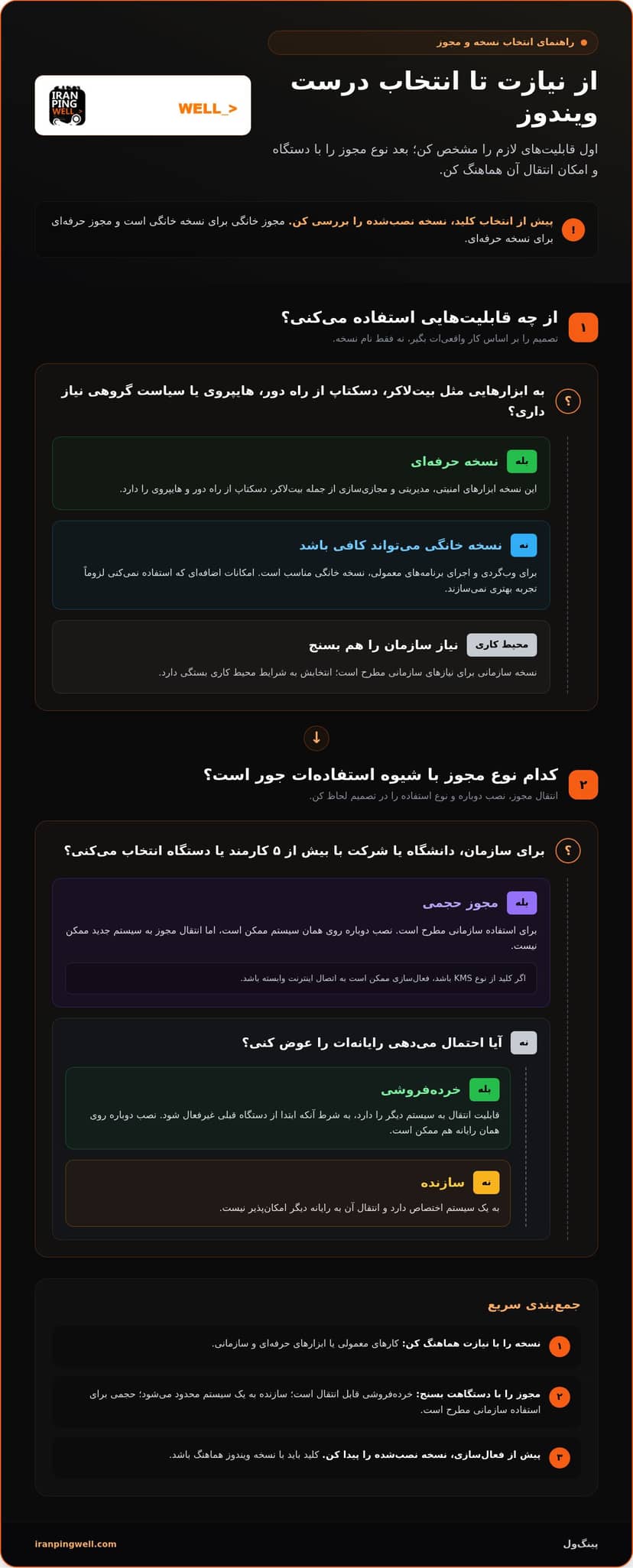
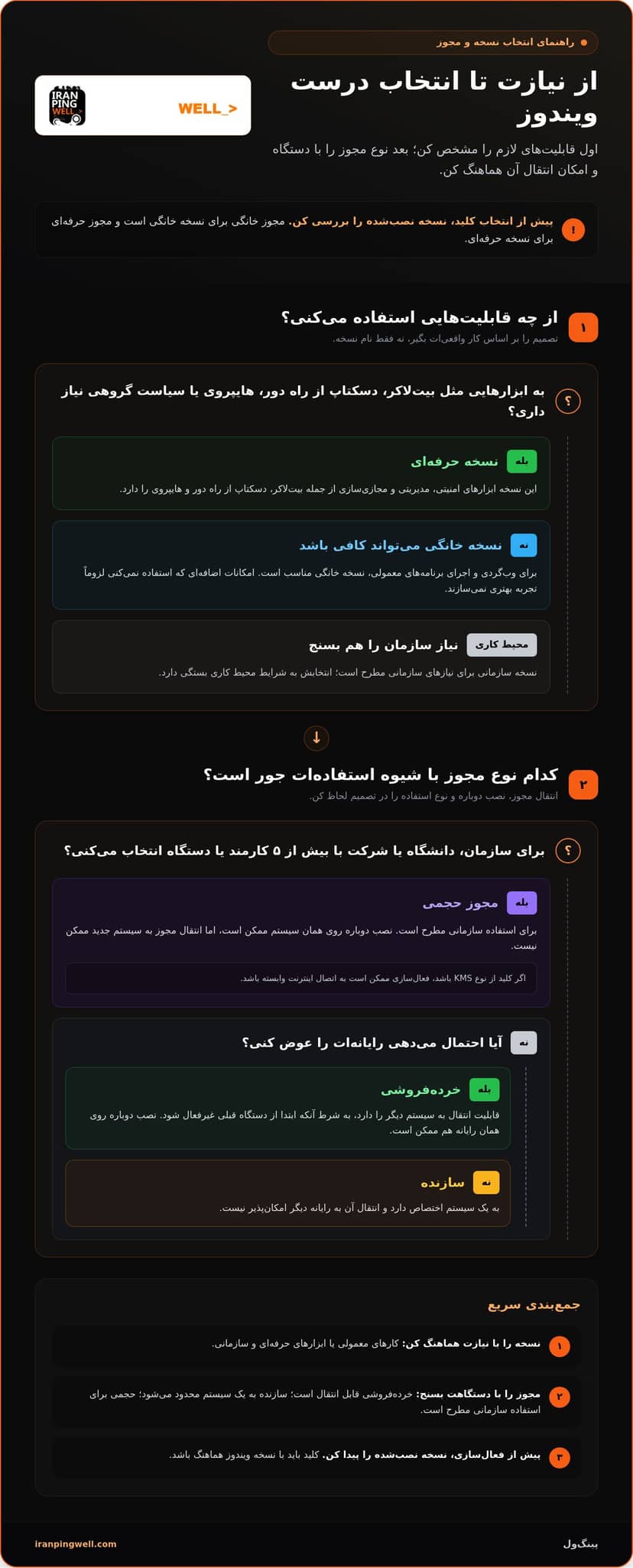
برای استفاده روزمره، نسخه پرو همیشه انتخاب لازمتری نیست. ویندوز ۱۰ هوم برای وبگردی و برنامههای معمولی مناسب است؛ ویندوز ۱۰ پرو قابلیتهایی مثل بیتلاکر، دسکتاپ از راه دور و هایپروی را هم دارد. هنگام خرید لایسنس ویندوز 10 پرو، نوع مجوز را هم در نظر بگیر: خردهفروشی قابل انتقال است، اما نسخه سازنده به یک سیستم محدود میشود.
انتخاب بین هوم و پرو به کاری بستگی دارد که از رایانهات میخواهی. اگر به امکانات مدیریتی و امنیتی پیشرفته نیاز نداری، هوم میتواند کافی باشد؛ اگر به قابلیتهای ویژه پرو نیاز داری، این نسخه را انتخاب کن. پس از خرید نیز کلید باید با نسخه نصبشده ویندوزت سازگار باشد.
در این راهنما، تفاوت هوم و پرو، کاربردهای مهم نسخه پرو و فرق مجوزهای خردهفروشی، سازنده و حجمی را بررسی میکنیم. همچنین میبینی چطور نسخه نصبشده روی دستگاهت را پیدا کنی و نوع مجوز چه اثری بر نصب دوباره یا انتقال به رایانه دیگر دارد؛ تا انتخابت بر پایه نیاز واقعی باشد، نه فقط نام نسخه.
نکات کلیدی
- قابلیتهایی را که واقعاً لازم داری مشخص کن؛ نیازهای روزمره و امکانات حرفهای به یک نسخه یکسان وابسته نیستند.
- پیش از انتخاب لایسنس، به امکان انتقال آن به رایانه دیگر و نصب دوباره توجه کن.
- برای محیطهای سازمانی، تفاوت مجوز حجمی با مجوزهای مخصوص کاربران را در نظر بگیر.
- نسخه نصبشده ویندوز را از بخش تنظیمات و فعالسازی بررسی کن تا کلید انتخابی با آن هماهنگ باشد.
- قابلیتهایی مثل رمزگذاری بیتلاکر، دسکتاپ از راه دور و هایپروی را با نیاز واقعی خودت بسنج.
تفاوت نسخههای Home و Pro
آیا لایسنس ویندوز ۱۰ پرو روی نسخه خانگی قابل استفاده است؟ خیر. مجوز نسخه خانگی فقط روی همان نسخه فعال میشود و مجوز حرفهای نیز برای نسخه حرفهای است. پیش از انتخاب کلید، نسخه نصبشده را با مجوز هماهنگ کن.
نسخه خانگی برای کارهای روزمره، مثل وبگردی و اجرای برنامههای معمولی، مناسب است. نسخه حرفهای ابزارهایی مانند بیتلاکر، دسکتاپ از راه دور و هایپروی را هم در اختیار میگذارد. انتخاب بین این دو را بر اساس کاری انجام بده که از رایانه میخواهی، نه صرفاً نام نسخه.
برای آشنایی تصویری با ویندوز اصلی و نسخه دستکاریشده، این ویدیو را ببین.
 مشاهده در یوتیوب
تفاوت اصلی نسخه خانگی و حرفهای، ابزارهایی است که ارائه میکنند. اگر بیشتر وبگردی میکنی، فایل مینویسی و برنامههای رایج را اجرا میکنی، نسخه خانگی میتواند کافی باشد. امکانات اضافه نسخه حرفهای زمانی به کار میآیند که نیاز مشخصی به آنها داشته باشی. انتخاب قابلیتهایی که استفاده نمیکنی، لزوماً تجربه بهتری به همراه ندارد.
بیتلاکر برای رمزگذاری درایوهاست و به حفاظت از فایلهای ذخیرهشده کمک میکند. دسکتاپ از راه دور امکان اتصال به رایانهای دیگر را میدهد؛ مثلاً میتوانی با دستگاهی جداگانه به رایانه محل کارت وصل شوی. هایپروی برای ساخت محیطهای رایانهای مجازی کاربرد دارد و سیاست گروهی به مدیریت تنظیمات ویندوز کمک میکند. این ابزارها برای همه کاربران روزمره ضروری نیستند.
نسخه سازمانی ویندوز هم در کنار نسخههای خانگی و حرفهای مطرح است. این نسخه برای نیازهای سازمانی در نظر گرفته شده و انتخابش به شرایط محیط کاری بستگی دارد. برای استفاده شخصی، ابتدا مشخص کن قابلیتهای نسخه حرفهای واقعاً به کارت میآیند یا نه. در محیط کاری، هماهنگی و مدیریت تنظیمات ممکن است اهمیت بیشتری داشته باشد.
- نسخه خانگی: برای وبگردی و برنامههای معمولی مناسب است.
- نسخه حرفهای: ابزارهایی مانند بیتلاکر، دسکتاپ از راه دور، هایپروی و سیاست گروهی دارد.
- نسخه سازمانی: برای بررسی نیازهای محیطهای کاری و سازمانی مطرح میشود.
پیش از خرید، نسخه نصبشده را پیدا کن. اگر روی رایانه نسخه خانگی نصب باشد، کلید حرفهای بهتنهایی آن را فعال نمیکند. اگر نسخه حرفهای نصب شده باشد، معمولاً برای فعالسازی با کلید نیازی به نصب دوباره نیست. پس ابتدا نسخه را شناسایی کن و سپس مجوز سازگار را انتخاب کن.
نیازهای سختافزاری را هم جداگانه بسنج. نصب نسخه حرفهای به پردازندهای با سرعت دستکم ۱ گیگاهرتز نیاز دارد. حداقل حافظه رم برای نسخه ۳۲ بیتی ۱ گیگابایت و برای نسخه ۶۴ بیتی ۲ گیگابایت است. نصب به حداکثر ۲۰ گیگابایت فضای خالی نیاز دارد و کارت گرافیک باید با دایرکتایکس ۹ یا بالاتر سازگار باشد.
خلاصه اینکه نسخه خانگی برای کارهای رایج مناسب است و نسخه حرفهای برای نیازهای امنیتی، مدیریتی یا مجازیسازی. نسخه سازمانی را هم بر اساس نیازهای کاری بسنج. هماهنگکردن مجوز با نسخه نصبشده، گام مهمی برای انتخاب درست است.
تفاوت لایسنسهای Retail، OEM و Volume
نوع لایسنس مشخص میکند ویندوز روی چند دستگاه فعال شود و در صورت تعویض رایانه چه اتفاقی بیفتد. برای انتخاب درست، فقط به نام Windows 10 Pro توجه نکن. Retail، OEM و Volume سه روش متفاوت برای مجوزدهی هستند. تفاوت اصلی آنها به انتقال مجوز، نصب دوباره و نوع استفاده مربوط میشود.
Retail برای کاربری مناسب است که احتمال میدهد در آینده رایانهاش را عوض کند. این لایسنس قابلیت انتقال به سیستم دیگر را دارد، به شرط آنکه ابتدا از دستگاه قبلی غیرفعال شود. همچنین امکان نصب دوباره ویندوز روی همان رایانه را فراهم میکند. اگر Retail به حساب مایکروسافت متصل باشد، انتقال آن به رایانه جدید هم ممکن است. پس از انتقال، مجوز را روی سیستم قبلی فعال نگه ندار.
برای نمونه، این انعطاف به کاربری کمک میکند که امروز ویندوز را روی رایانه رومیزی نصب میکند و بعداً دستگاه تازهای میخرد. ابتدا مجوز را از سیستم قدیمی جدا میکند و سپس روی رایانه جدید فعال میسازد. قابلیت انتقال به معنی استفاده همزمان از یک لایسنس روی چند دستگاه نیست؛ وضعیت فعالسازی دستگاه قبلی نیز در فرایند انتقال اهمیت دارد.
OEM به یک سیستم اختصاص دارد. میتوانی آن را روی همان رایانه نصب و فعال کنی، اما انتقالش به دستگاه دیگر امکانپذیر نیست. برای نمونه، اگر مادربرد رایانهای را که مجوز OEM روی آن فعال شده کنار بگذاری و سیستم تازهای جایگزین کنی، این مجوز برای انتقال به رایانه جدید طراحی نشده است. بنابراین OEM بیشتر برای دستگاهی مناسب است که قرار نیست مجوزش را به رایانه دیگری منتقل کنی.
Volume برای استفادههای سازمانی مطرح است. این نوع مجوز برای سازمانها، دانشگاهها و شرکتهایی با بیش از ۵ کارمند یا دستگاه مناسب دانسته میشود. امکان نصب دوباره روی همان سیستم وجود دارد، اما انتقال مجوز به سیستم جدید ممکن نیست. بنابراین Volume را با Retail اشتباه نگیر؛ نیاز به نصب مجدد با نیاز به جابهجایی مجوز فرق دارد.
کلیدهای KMS را هم ممکن است در مدلهای حجمی ببینی. فعالسازی کلیدهای KMS ممکن است به اتصال اینترنت وابسته باشد. این نکته برای دستگاهی که دسترسی منظم به شبکه ندارد، مهم است. پیش از انتخاب، مشخص کن دستگاه شخصی است یا سازمانی و اتصال اینترنت آن چقدر پایدار است.
- Retail: انتخابی برای نصب مجدد و انتقال مجوز، پس از غیرفعالسازی روی سیستم قبلی.
- OEM: مناسب یک سیستم، بدون امکان انتقال به رایانه دیگر.
- Volume: مناسب استفاده سازمانی؛ نصب دوباره روی همان دستگاه ممکن است، اما جابهجایی مجوز نه.
اگر رایانهات شخصی است و احتمال تعویض آن را میدهی، قابلیت انتقال Retail را در انتخابت لحاظ کن. اگر مجوز قرار است با همان دستگاه بماند، محدودیت انتقال OEM را بسنج. برای چند دستگاه در محیط کاری، نوع Volume و شیوه فعالسازی آن را با برنامه استفاده سازمان هماهنگ کن. این مقایسه کمک میکند هنگام خرید لایسنس ویندوز 10 پرو، فقط نسخه را انتخاب نکنی و نوع مجوز را هم متناسب با دستگاهت بسنجی.
امکانات ویندوز پرو
برای سنجش ارزش نسخه حرفهای، بهجای تمرکز بر نام قابلیتها، کارهای واقعیات را بررسی کن. چه مشکلی میخواهی حل کنی؟ چه کسی با رایانه کار میکند؟ پاسخ این پرسشها روشن میکند ابزارهای اضافه در استفاده روزانهات نقشی دارند یا فقط در فهرست امکانات میمانند. رایانهای که فقط برای وبگردی و نوشتن استفاده میشود، نیازهای متفاوتی از دستگاه کاری یک گروه دارد.
فهرستی از کارهای تکرارشوندهات تهیه کن. اگر کارت شامل نگهداری فایلهای کاری، اتصال از بیرون محل کار، آزمایش برنامه یا تنظیم چند رایانه است، کنار هر کار بنویس چه راهکاری نیاز داری. این کار نیاز واقعی را از علاقه به داشتن امکانات بیشتر جدا میکند. برای نمونه، اگر هیچوقت محیط آزمایشی نمیسازی، قابلیتهای مرتبط با آن احتمالاً در تصمیم روزانهات نقشی ندارند.
محیط استفاده را هم در نظر بگیر. رایانه شخصی که فقط یک نفر از آن استفاده میکند، با دستگاهی که چند نفر در محل کار به آن دسترسی دارند، یکسان نیست. در حالت دوم، هماهنگی تنظیمات و شیوه نگهداری فایلها میتواند اهمیت بیشتری داشته باشد. پیش از انتخاب پرو، مشخص کن کاربران چه کارهایی انجام میدهند و کدام نیازها باید در سطح دستگاه مدیریت شوند.
برای ارزیابی نیازهای امنیتی، بپرس چه اطلاعاتی روی رایانه نگه میداری و از دسترس خارجشدن آنها چه پیامدی دارد. مثلاً لپتاپی که اسناد کاری دارد، اولویتهای متفاوتی از دستگاهی دارد که فقط برای تماشای محتوا استفاده میشود. این پرسش کمک میکند اهمیت ابزارهای حفاظتی نسخه حرفهای را با توجه به کار خودت بسنجی، نه فقط بر اساس عنوان آنها.
در کارهای فنی هم بهدنبال مثالهای مشخص باش. اگر نرمافزار را در محیطی جداگانه آزمایش میکنی یا گاهی باید از راه دور به رایانه کاری دسترسی داشته باشی، این وظایف را در تصمیمگیری لحاظ کن. اگر این نیازها بهندرت پیش میآیند، بسنج که ابزارهای نسخه حرفهای واقعاً برایت ضروریاند یا نه. اگر بخشی ثابت از روند کارت هستند، اهمیتشان در انتخاب بیشتر میشود.
- کارهای روزمره: بنویس رایانه را برای چه فعالیتهایی به کار میبری.
- نوع استفادهکننده: مشخص کن دستگاه شخصی است یا چند نفر با آن کار میکنند.
- نیازهای کاری: وظایفی مانند آزمایش برنامه یا دسترسی از راه دور را جداگانه ثبت کن.
- اولویت اطلاعات: اهمیت فایلهای ذخیرهشده و پیامد از دسترس خارجشدنشان را بسنج.
در پایان، برای هر نیاز نمونهای واقعی از هفته کاری یا استفاده روزانهات پیدا کن. اگر مثال مشخصی نداری، احتمالاً آن قابلیت در انتخاب فعلیات اولویت بالایی ندارد. اگر چند فعالیت مهم به ابزارهای نسخه حرفهای وابستهاند، انتخاب این نسخه میتواند با شیوه کارت هماهنگتر باشد. این ارزیابی خرید را از انتخاب صرفاً بر اساس عنوان، به تصمیمی متناسب با کاربرد تبدیل میکند.
انتخاب نوع لایسنس متناسب با نیاز
برای انتخاب لایسنس، سه چیز را کنار هم بگذار: نوع استفاده، احتمال تعویض رایانه و نیاز به نصب دوباره. نام Windows 10 Pro بهتنهایی نوع مجوز را مشخص نمیکند. Retail، OEM و Volume هرکدام محدودیت متفاوتی دارند. پاسخ به این پرسش که «این مجوز قرار است کجا بماند؟» مسیر انتخاب را روشن میکند.
اگر رایانه شخصیات را مرتب عوض میکنی، Retail را از نظر انتقال بررسی کن. پس از غیرفعالشدن در دستگاه قبلی، این مجوز قابلیت انتقال به سیستم دیگری را دارد. برای نمونه، اگر لپتاپ فعلی را با رایانه جدید جایگزین کنی، میتوانی مجوز را منتقل کنی. اتصال Retail به حساب مایکروسافت نیز امکان انتقال به سیستم جدید را فراهم میکند. این انعطاف برای کسی اهمیت دارد که نمیخواهد مجوزش به یک دستگاه گره بخورد.
اگر قرار است رایانه همان دستگاه اصلی باقی بماند، محدودیت OEM را در نظر بگیر. OEM برای فعالسازی روی یک سیستم در نظر گرفته شده و به رایانه دیگری منتقل نمیشود. بنابراین اگر دستگاه تازهای بخری، روی انتقال این مجوز حساب نکن. اما اگر مجوز را همراه همان سیستم نگه میداری و قصد جابهجایی نداری، این محدودیت ممکن است با شیوه استفادهات سازگار باشد. تفاوت مهم، امکان انتقال است؛ نه فقط نام نسخه ویندوز.
برای شرکت، دانشگاه یا سازمان، نیاز را در مقیاس چند دستگاه بسنج. Volume برای سازمانها، دانشگاهها و شرکتهایی با بیش از ۵ کارمند یا دستگاه مناسب دانسته میشود. این مجوز امکان نصب دوباره روی همان سیستم را دارد، اما به سیستم جدید منتقل نمیشود. بنابراین فهرست دستگاهها و برنامه تعویض آنها در تصمیم اثر دارد. اگر از کلید KMS استفاده میشود، اتصال دورهای به اینترنت نیز باید بخشی از برنامه باشد.
پیش از انتخاب، این معیارها را برای دستگاهت مشخص کن:
- انتقال در آینده: برای جابهجایی مجوز، قابلیت Retail را در نظر بگیر.
- ماندن روی یک رایانه: محدودیت انتقال OEM را با برنامه استفادهات مقایسه کن.
- چند دستگاه سازمانی: نیاز نصب دوباره و شرایط Volume را کنار هم بسنج.
- اتصال شبکه: اگر کلید KMS مطرح است، نیاز آن به اتصال دورهای اینترنت را فراموش نکن.
نام نسخه نصبشده را جداگانه بررسی کن. Home و Pro دو نسخه متفاوتاند و کلید باید با نسخه ویندوز سازگار باشد. برای مثال، داشتن مجوز Pro به معنی فعالشدن خودکار هر نسخه ویندوز نیست. ابتدا مشخص کن چه نسخهای روی دستگاه نصب است؛ سپس نوع مجوز را با وضعیت دستگاه و نیازت به انتقال تطبیق بده. این بررسی از انتخابی جلوگیری میکند که روی کاغذ مناسب به نظر میرسد، اما با برنامه تعویض رایانهات هماهنگ نیست.
یک مورد دیگر هم در انتخاب نسخه اهمیت دارد: Windows 10 S فقط از برنامههای Microsoft Store پشتیبانی میکند. اگر برنامهای را بیرون از فروشگاه مایکروسافت اجرا میکنی، این محدودیت را پیش از تصمیمگیری لحاظ کن. برای نمونه، فهرست برنامههای ضروریات را مرور کن و ببین همه در Microsoft Store در دسترساند یا نه. نیاز واقعی به برنامهها، نوع استفاده و امکان انتقال مجوز باید با هم بررسی شوند.
در نهایت، اگر احتمال میدهی رایانه شخصیات را عوض کنی، قابلیت انتقال Retail را بسنج؛ برای دستگاه ثابت، محدودیت OEM را در نظر بگیر؛ و برای محیط سازمانی، شرایط Volume را ارزیابی کن. بر اساس چرخه استفاده از رایانه تصمیم بگیر، نه فقط عنوان لایسنس.
بررسی نسخه نصبشده پیش از خرید
پیش از تهیه کلید، دو مورد را از هم جدا کن: نسخه ویندوز و وضعیت فعالسازی آن. نسخه مشخص میکند سیستم تو Home است یا Pro؛ وضعیت فعالسازی نشان میدهد مجوز فعلی فعال است یا نه. برای نمونه، اگر روی رایانه Windows 10 Home نصب باشد، کلید Pro با آن نسخه تطبیق ندارد. بررسی این دو مورد کمک میکند کلیدی انتخاب کنی که با ویندوز دستگاهت سازگار باشد.
برای دیدن وضعیت فعالسازی، در Windows 10 مسیر Settings > Update & Security > Activation را باز کن. این صفحه اطلاعات مربوط به فعالسازی ویندوز را نشان میدهد. اگر وضعیت فعالسازی را میبینی، آن را با نسخه نصبشده اشتباه نگیر؛ فعالبودن ویندوز بهتنهایی نمیگوید نسخه سیستم Home است یا Pro. نام نسخه را هم در اطلاعات خود ویندوز پیدا کن و پیش از انتخاب کلید، آن را یادداشت کن.
نتیجه را ساده بگیر: اگر نسخه نصبشده Home است، لایسنس Home برای همان نسخه کاربرد دارد؛ اگر Pro نصب شده، کلید انتخابی باید با Pro سازگار باشد. برای نمونه، خرید کلید Pro برای رایانهای که هنوز Home دارد، بهتنهایی آن را فعال نمیکند. ابتدا مشخص کن هدفت فعالسازی همان نسخه است یا استفاده از Pro. این تصمیم بر انتخاب کلید اثر میگذارد.
اگر Windows 10 Pro از قبل روی دستگاه نصب باشد، معمولاً برای فعالسازی با product key نیازی به نصب دوباره نیست. کلید را میتوان هنگام نصب ویندوز یا پس از نصب وارد کرد. پس اگر دستگاهت همین حالا Pro دارد، بررسی را از صفحه Activation شروع کن و ببین ویندوز فعال است یا خیر. نصب دوباره را با خرید کلید یکی ندان؛ این دو کار همیشه به هم وابسته نیستند.
این بررسی برای دستگاهی که از شخص دیگری گرفتهای هم کاربرد دارد. ممکن است ویندوز را فروشنده نصب کرده باشد، اما ندانی نسخه Home است یا Pro. در این حالت، ابتدا نام نسخه و وضعیت فعالسازی را جداگانه یادداشت کن. سپس کلیدی متناسب با نسخه نصبشده انتخاب کن. اگر قصد استفاده از امکانات Pro را داری اما Home نصب است، انتخاب کلید و تغییر نسخه را دو موضوع جداگانه در نظر بگیر.
- نسخه را پیدا کن: نام Home یا Pro را از اطلاعات ویندوز ثبت کن.
- فعالسازی را بررسی کن: مسیر Settings > Update & Security > Activation را باز کن.
- کلید را تطبیق بده: لایسنس Home برای Home و لایسنس Pro برای Pro است.
- نصب دوباره را نسنجیده شروع نکن: اگر Pro نصب است، product key معمولاً بدون نصب مجدد وارد میشود.
وقتی نسخه و وضعیت فعالسازی را مشخص کردی، انتخاب کلید لایسنس دیجیتال را بر همان اساس انجام بده. برای تهیه کلید لایسنس دیجیتال، ابتدا مطمئن شو نسخه موردنیازت با ویندوز نصبشده هماهنگ است.
پینگول: گیفت کارت دویچتک (۱ تا ۱۰۰ یورو)
پینگول کلیدهای لایسنس دیجیتال عرضه میکند؛ گزینهای برای زمانی که نسخه ویندوز و نوع مجوز موردنیازت را مشخص کردهای و میخواهی کلید نرمافزاری تهیه کنی. پیش از خرید، نسخه دستگاهت را با مجوز هماهنگ کن. یکی از بازخوردهای مشتریان درباره تجربه سفارش چنین است: «تو جمعه سفارش زدم فکر کردم تعطیله. اتفاقاً زودتر هم اومد.»
اگر در کنار ابزارهای نرمافزاری به سرویسهای هوش مصنوعی هم نیاز داری، پینگول اشتراک این سرویسها را نیز ارائه میدهد. فروشندگان هم میتوانند از پنل فروشندگان استفاده کنند. گزینهها را بر اساس نیازت بررسی کن و برای آشنایی با خدمات پینگول به iranpingwell.com سر بزن.
برای انتخابی ماندگار، یک قدم دیگر بردار
پیش از خرید، تصمیمت را با برنامه استفاده از رایانه هماهنگ کن. اگر دستگاه برای کارهای روزانه است، نیازهای واقعی و سادگی مدیریت را در اولویت بگذار. اگر رایانه بخشی از روند کاری توست، در نظر بگیر چطور هنگام تعویض دستگاه، مجوز و تنظیماتش را نگه میداری. ثبت مشخصات خرید و نگهداری امن اطلاعات مجوز هم کمک میکند بعداً بدانی چه انتخابی کردهای و چرا.
در خرید لایسنس ویندوز 10 پرو، انتخاب آگاهانه فقط به تهیه یک کد ختم نمیشود؛ هماهنگی مجوز با شیوه استفاده توست که تصمیم را کامل میکند. با همین معیارها میتوانی انتخابت را به نیاز امروز و برنامه آیندهات نزدیکتر کنی، بدون اینکه برای قابلیتهایی هزینه کنی که به کارت نمیآیند.
اگر آمادهای قدم بعدی را برداری، برای راهنمایی با پینگول مشورت کن و مسیر مناسب نیازت را پیدا کن. انتخاب دقیق، شروعی مطمئن برای استفاده از ویندوز است.